選擇 Java SDK 6即可,不需要選擇 Java SDK 7, 因為Android的 Dalvik VM 目前尚未支援 Java SDK 7, 下載後安裝

選擇features: 若硬碟空間不大,source可以選擇不要安裝 (Don't install this feature now.

Java JRE 路徑

Java 安裝完成

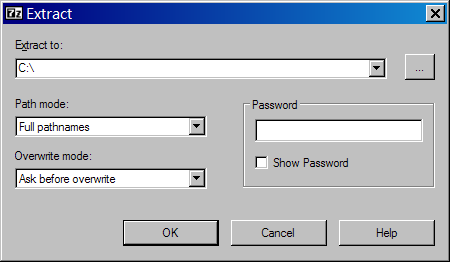
連結到 Eclipse Downloads 選擇 Java Development Tools (JDT) 與 平台32bit, 64-bit 即可, 下載後解壓縮到 C:\ ,產生 C:\Eclipse 目錄,建立C:\Eclipse\Eclipse.exe 的桌面捷徑
將下載的 Eclipse檔案解壓縮到 C:\ (C drive 的根目錄)
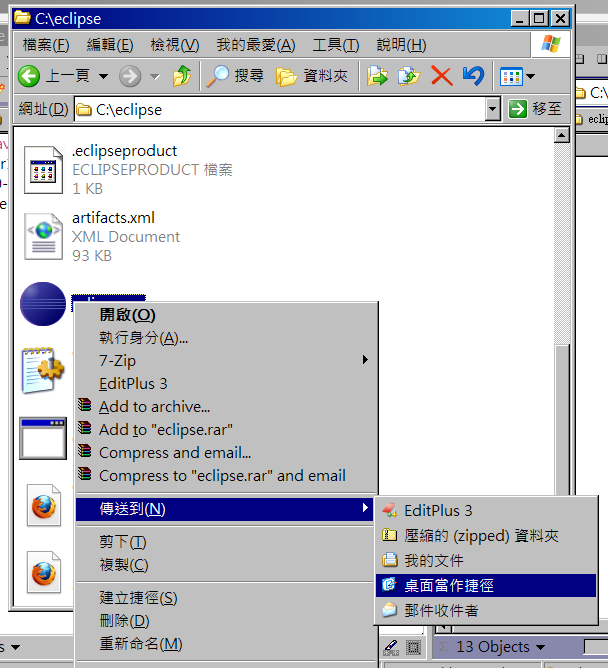
瀏覽到 C:\eclipse 目錄下,將eclipse.exe在桌面設定捷徑
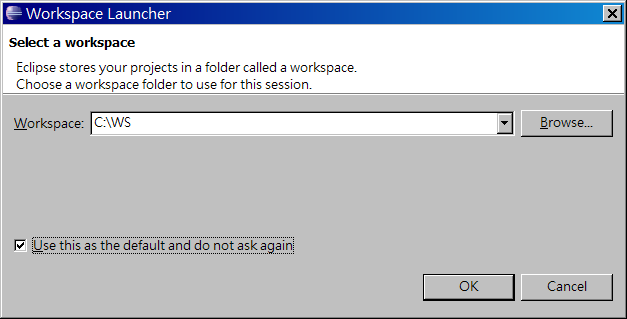
執行 Eclipse,選擇Eclipse的 Workspace(個人建議放在C槽之外,例如D槽), 可以將 Use this as the default and do not ask again打勾
Eclipse中選擇 Window - Preferences
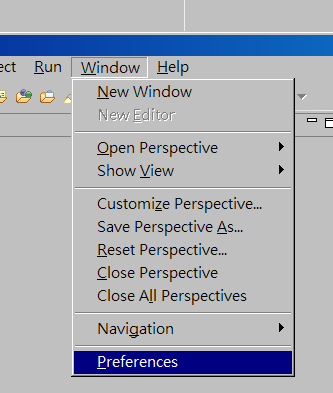
左上角輸入 encoding (編碼), 並按 Workspace
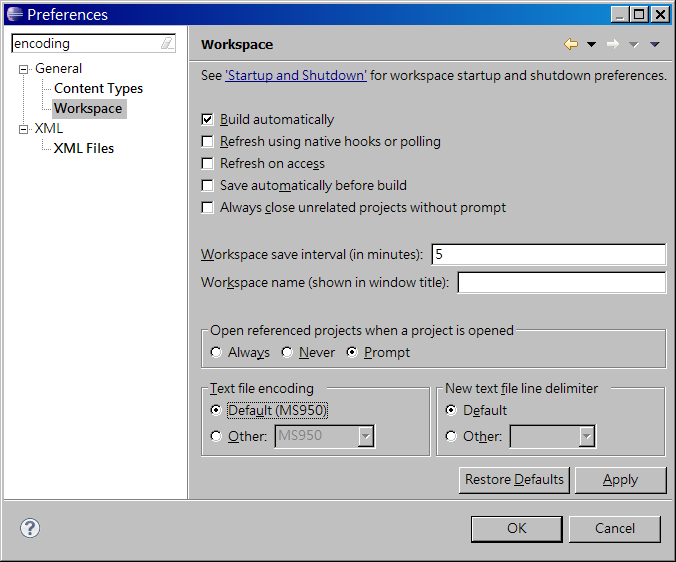
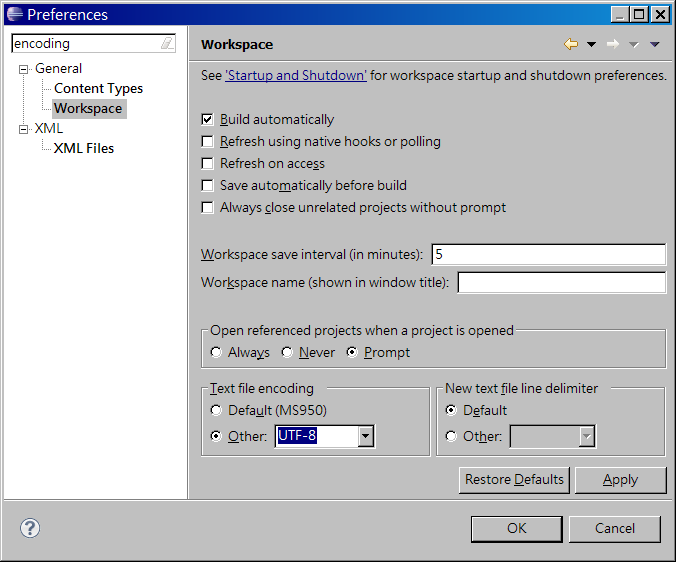
將Text file encoding 更改為 Other中的 UTF-8
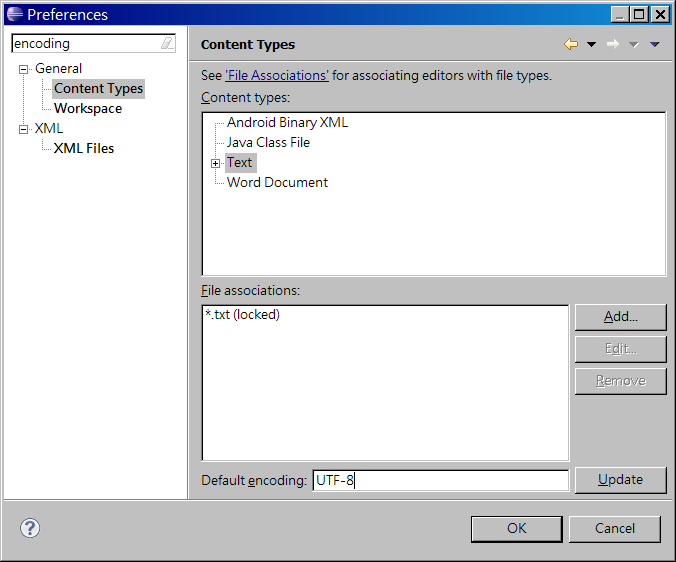
按 Content Types - Text , 在 Default encoding: 中輸入 UTF-8,並按 Update 按鈕
連結 Android SDK | Android Developers 下載最新版本的 Android SDK, 下載後安裝
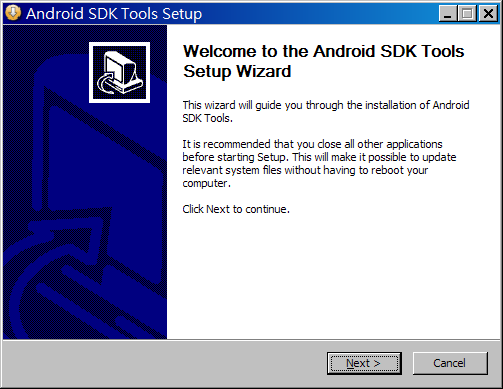
執行下載的 Android SDK
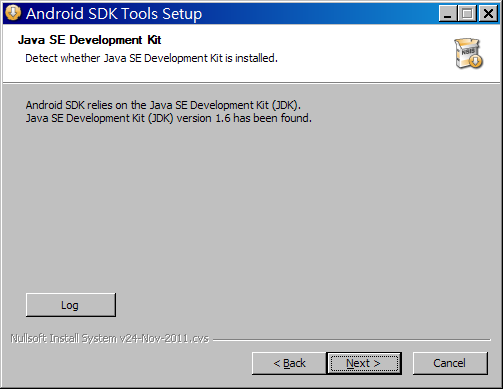
偵測到 Java SDK (需要先安裝)
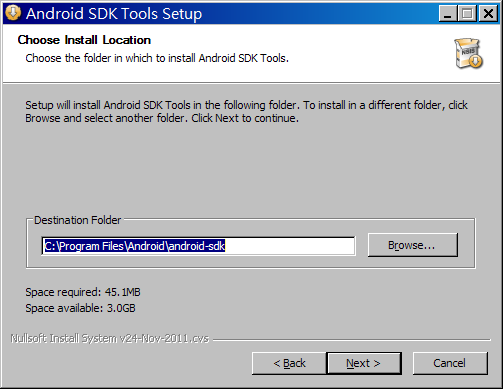
Android SDK 安裝的路徑
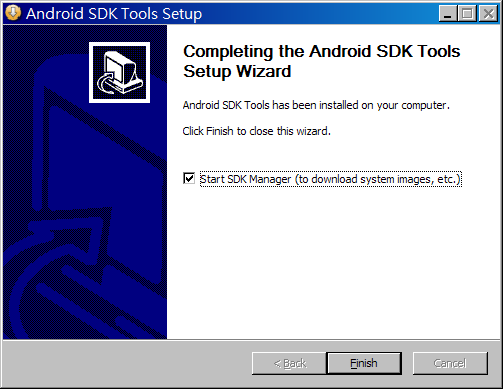
安裝完成後,Start SDK Manager 打勾,按 Finish
剛開始,只有 Android SDK Tools 已經安裝,其它都尚未安裝(Not installed) ,至少請安裝下列Packages:
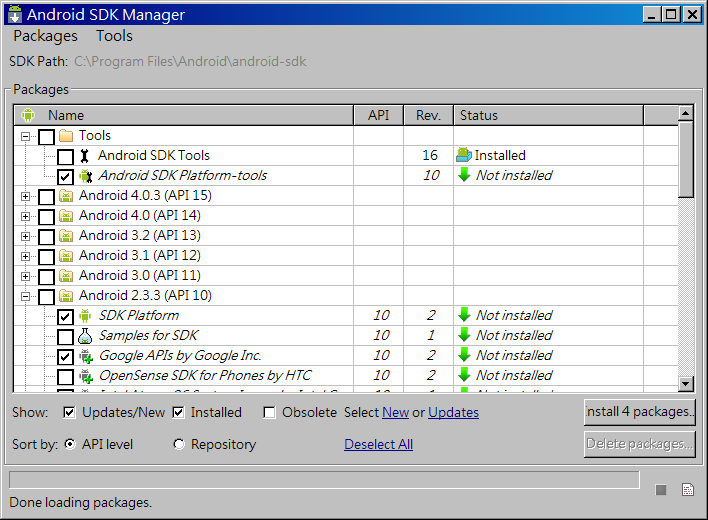
挑選的Packages, 選擇 Accept All後,按Install
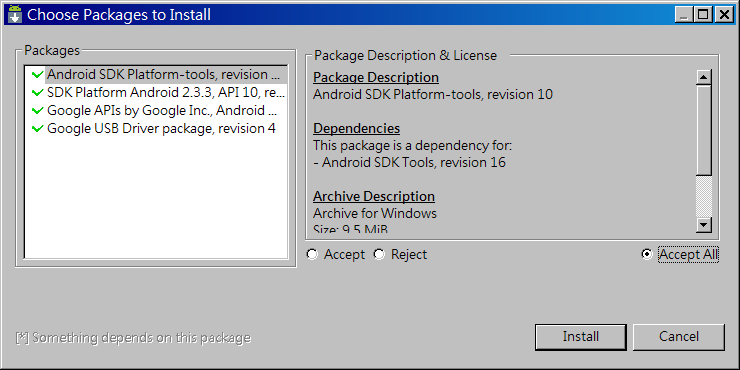
Packages下載安裝過程
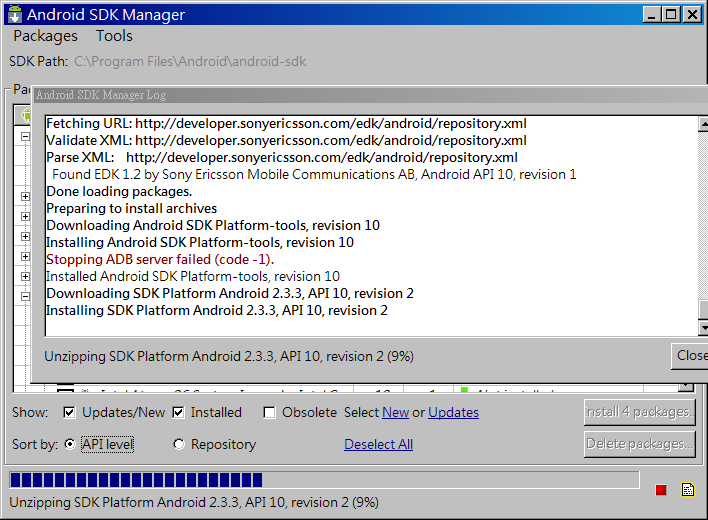
Packages裝好之後的畫面

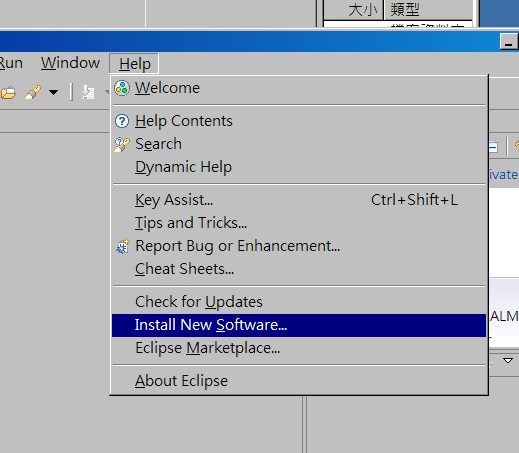
Eclipse 中,加入新的 plugins, ADT名稱與網址

等一段時間後,選擇ADT Developer Tools 所有套件
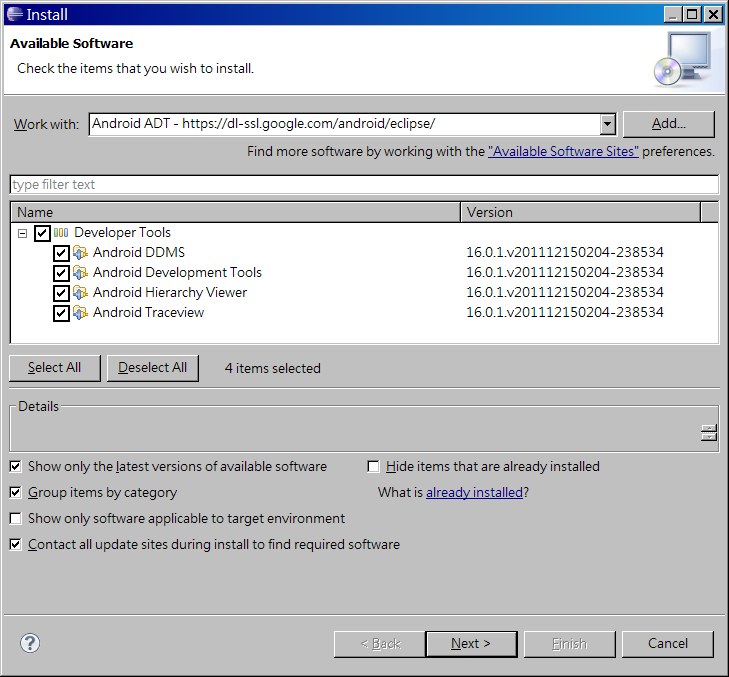
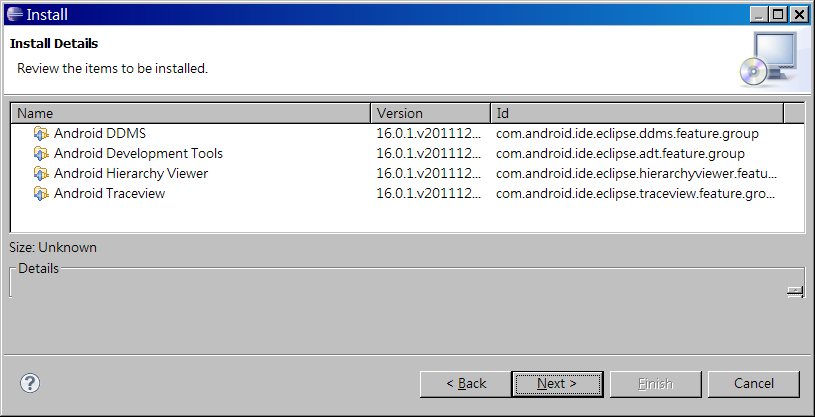
所選擇的套件詳細內容
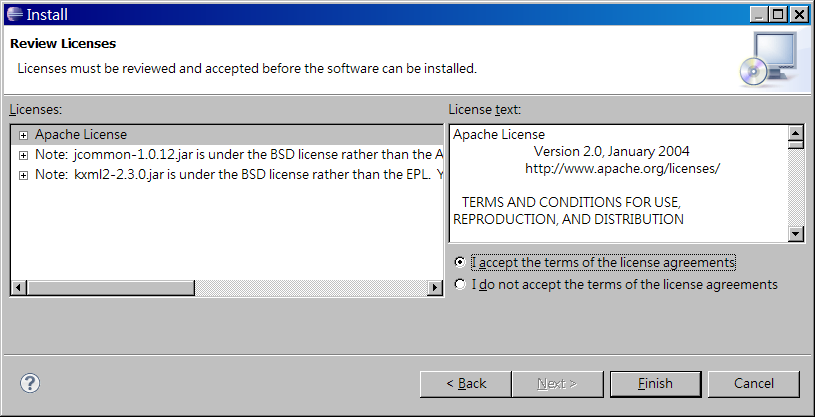
接受 licence
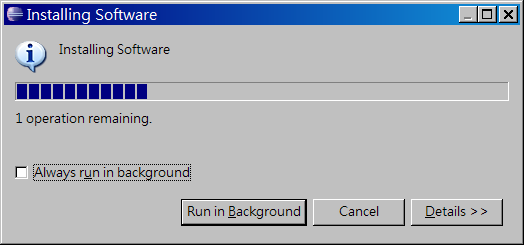
Eclipse ADT 安裝中
Eclipse ADT 目前沒有Eclipse套件的認證,需要接受,繼續安裝

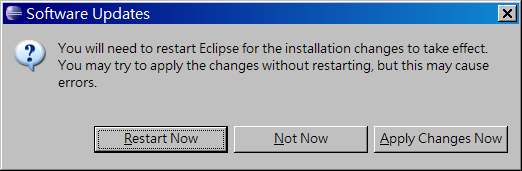
ADT 安裝完成後,Eclipse 需要重新啟動(Restart)
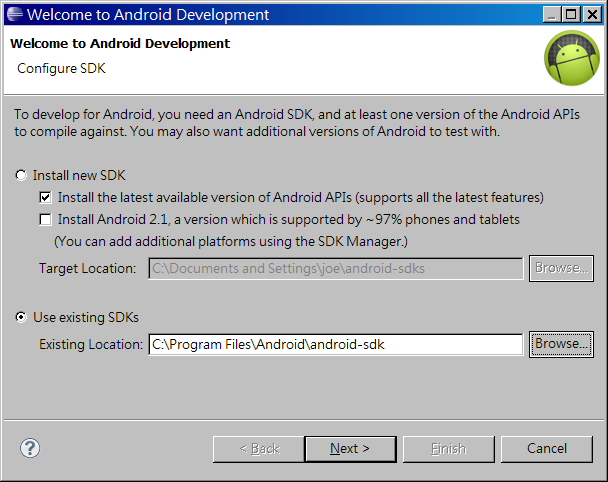
選擇先前安裝 Android SDK 的路徑(PATH), 選擇使用已經安裝的SDK(Use existing SDKs), 預設位置在 C:\Program Files\Android\android-sdk
是否提供 Google 使用狀況統計

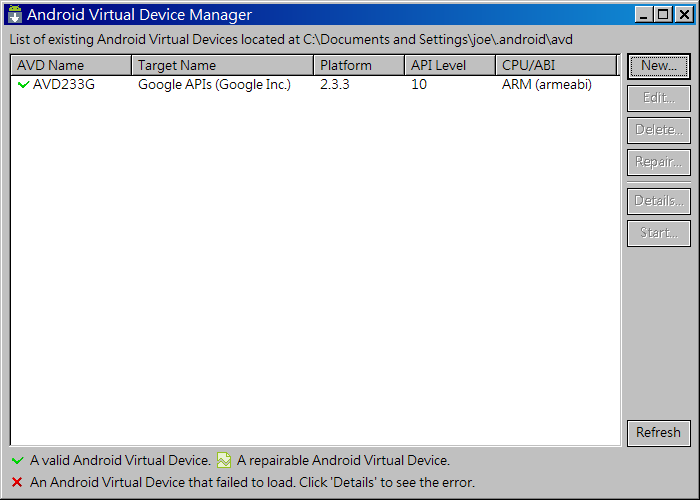
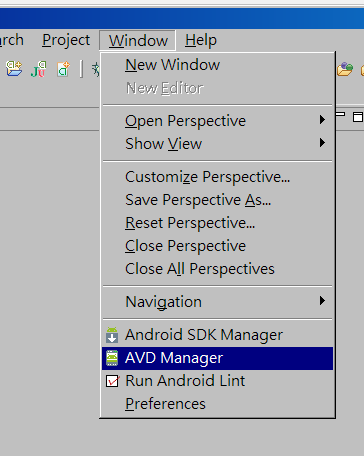
Eclipse 中選擇 Window - AVD Manager
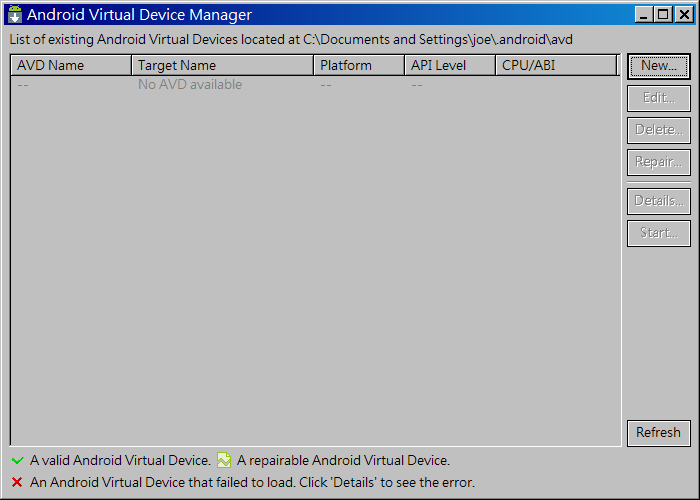
目前沒有任何 AVD、按 New 來產生新的 AVD
設定 AVD 的各項參數
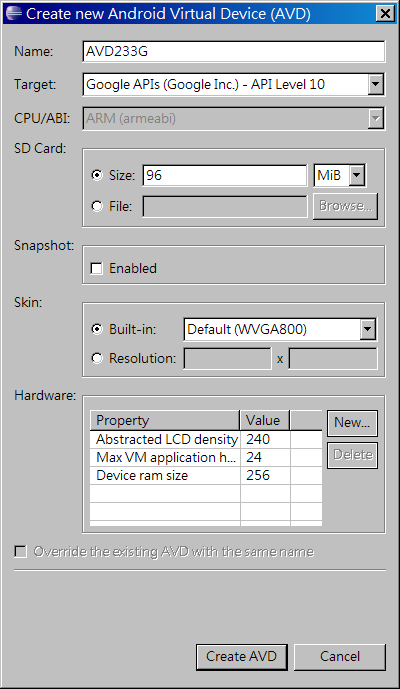
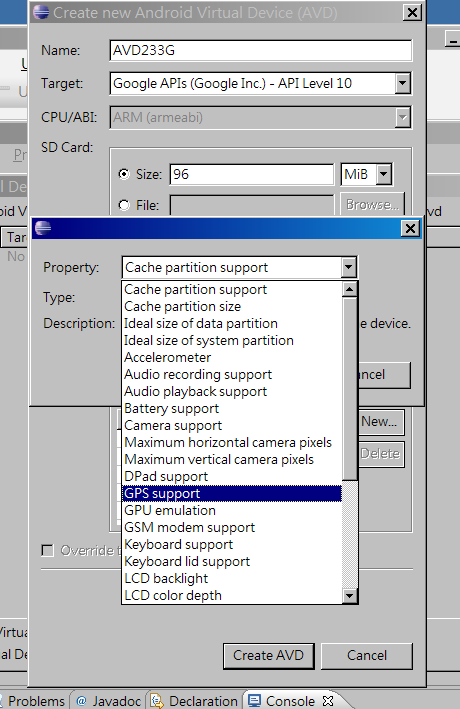
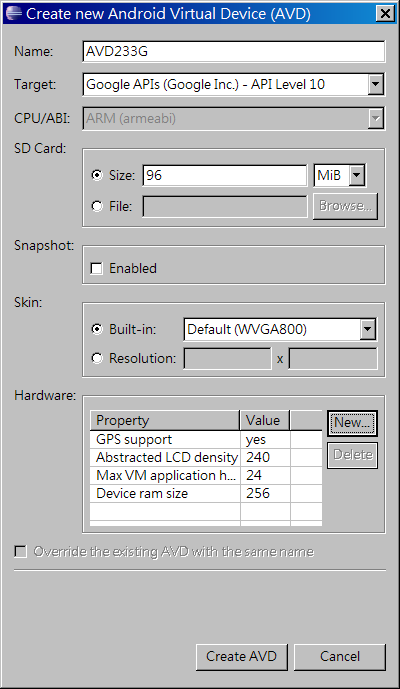
Hardware 硬體 新增 GPS support
設定好之後,按 Create AVD 來產生此硬體配備與對應Android版本的AVD
新增一個AVD之後的 畫面,若有需要,可以再增加不同硬體配備與Android版本的AVD